2016.11.28掲載のリライト
Xperia XZ購入~前編
ガラパゴスケータイからスマホに変えました。
これまでのモバイル環境は
ガラケー : AU - biblio
モバイルルーター : UQWiMax - Speed WiFi NEXT W01
タブレット他 : softbank - iPad2
回線なし - ZenPad S8.0 , iPodtouch 4th
でした。
普段はUQWiMax+ZenPad or iPod touch でスマホの代用的な運用をしてきました。
しかし、先日に掲載したように、9月の中頃からモバイルSuicaが通信しようとすると
「ただいまサイトが大変混みあっております。お手数ですが、時間をおいてから再度実行してください。(M050)」
と表示されて、チャージなど通信を伴う動作ができなくなってしまいました。
これではあまりにも不便なので、いよいよスマホにしようと決意した次第です。
そこで、スマホに移行するまでの流れを書きたいと思います。
まず、どの機種にするのかを考えました。
以前から、iphoneは気になっていたのですが、
「NFC/おサイフケータイ」に対応していなく、
当然、モバイルSuicaにも対応してなかったので選択肢から外れていましたが、
最新のiphone7では対応することになっています。
Androidのスマホの中では、SonyのXperiaを選択肢にいれて検討しました。
・iphone7
・Xperia XZ
の2つの候補です。
ここで、スマホでやりたいことを考えると
1. モバイルSuica (おサイフケータイ)
2. 音楽プレイヤー
3. iPod touch の代用
になります。
モバイルSuicaについてはスマホに移行する動機そのものです。
音楽プレイヤーとしては、音楽の資産としてCDから取り込んだALACのファイルと、
ネットで購入したハイレゾFLACがあります。
これらをなるべく良い音で楽しみたいと考えていました。
CDからの音楽はitunesでALACになっているので、
これをXperiaで利用するには「Media GO」というソフトを使わないといけない模様。
しかし、ハイレゾのFLACも標準で対応しているのはメリットになる。
iPod touchの代用はiphone7は当然iOSなので問題なく対応している。
Androidでもアプリでほぼカバーできる模様。
やはり音楽を軸に考え、Xperia XZ を購入することにしました。
持っていたBluetoothのヘッドホン「MDR-100ABN」の取扱説明書を見たら
NFCでの接続が便利で、同じSonyなら設定も楽ではないかと思いました。
実際、スマホ購入後に設定したら、ヘッドホン側のNFCをタッチするだけで
Bluetoothの接続をON/OFFできて便利です。
スマホに引っ越すための事前準備
1. モバイルSuicaの移行
2. ヤマダ電機のケータイdeポイントの移行
3. biblioの電話帳の移行
4. biblioで取った写真、音楽などのデータを抽出
モバイルSuicaの移行とヤマダポイントの移行はかなり手間取りました。
と言うのは、モバイルSuicaでは携帯から通信できないため、
移行の設定ができない状態でした。
まあ、Suica自体としては使えていましたので、
残金をゼロにして新規登録も止むを得ないと思っていまいした。
一方、ヤマダ電機のポイントは9000Pくらい残っていましたし、
ヤマダ電機で頻繁に買い物をしているせいか「プラチナ会員」状態でした。
だから何としても移行したいと思い、ヤマダ電機に移行の方法を聞きに行ったところ、
「会員サイトにアクセスして、会員情報から設定ができる」とのことでした。
しかし、携帯からアクセスを試みると、
「このサイトは安全でにない可能性があるため接続できません(認証エラー)」
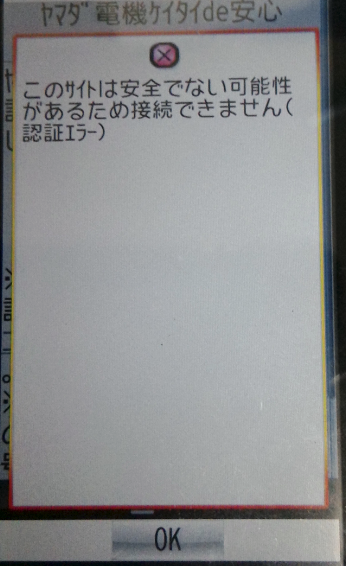
と表示されます。
ヤマダ電機の店員さんは、
「携帯の方でフィルタリングがかかっているのではないか?」
と言っていたので、AU Shopに向かい確認したところ
特にフィルタリングはかかっていない
そこで、センター(おそらく技術部門)に問い合わせてもらい、
同様の例がないか確認してもらったところ、
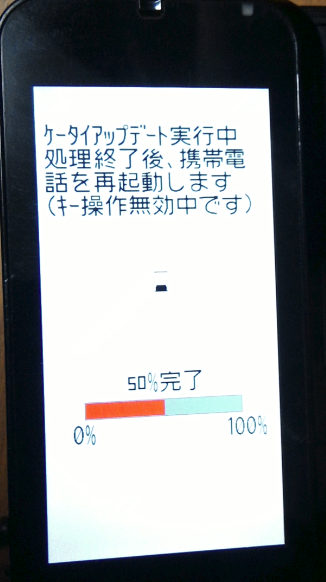
「携帯のソフトアップデートをしていないせいではないか?」
と言われました。
どうやら、スマホが普及してきたのでその対応に伴ってのアップデートだったようです。
アップデートには時間がかかるので電源のある自宅で行いました。
すると、無事にヤマダ電機の会員ページにもアクセスができるようになりました。
ここまで来て、ふと思いました。
「もしかして、モバイルSuicaにアクセスできないのもこれが原因だったのではないか?」
「しかし、AU shopでモバイルSuicaの不具合の話をしたとき、そんな事は言ってなかったし・・・」
と考えながら試してみると・・・。
何と、ちゃんと通信ができるではないですか!
これはスマホに移行する必要が無いのでは?
とツッコミが入りそうですが、気分はもうXperia XZを使う気満々です。
そのままの勢いでXperia XZへ移行となりました。
電話帳はAU shopでセンターのサーバーにアップロードしてもらい、
後で、スマホからダウンロードをすればOKとのことでした。
以上、Xperia XZ 購入 前編でした。
後編に続く・・・